Đã có tính năng gửi email bí mật trong Gmail, và đây là cách sử dụng
Như đã đưa tin trước đó, Google đã chính thức cho phép tất tật người dùng Gmail có thể trải nghiệm giao diện mới. Có thể nói, lần cập nhật giao diện mới này của Gmail nền Web có thể coi là “cơn mưa mùa hạn” cho dân văn phòng, khi giao diện cũ với những lỗi khó chịu tồn tại suốt hàng chục năm qua.
Bên cạnh các thông báo về giao diện thì người dùng còn được bổ sung thêm một số các tính năng hữu ích kèm theo, tuy nhiên có vẻ những bổ sung tính năng mới này không thật sự đồng nhất trong vơ người dùng. Cụ thể ở lần trải nghiệm trước nhất về giao diện mới của Gmail, bạn có thể thấy tính năng đáng quan tâm nhất là chế độ gửi email bí ẩn vẫn chưa được kích hoạt.
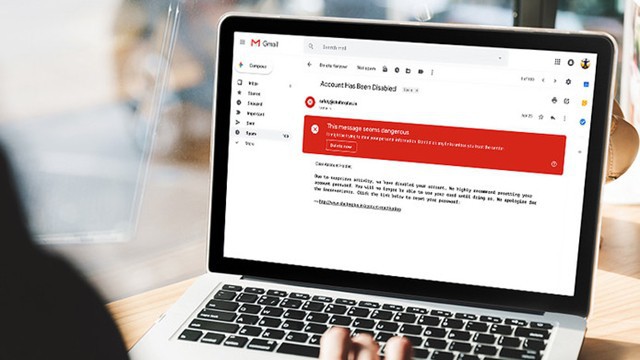
Nhưng những bất cập này đã được bồi thường khi mới đây Google chính thức cho phép vơ mọi người dùng Gmail nền Web có thể sử dụng được các tính năng mới, trong đó có chế độ gửi email bí mật. Và sau đây sẽ là gợi ý cách để bạn sử dụng nó.
Bước 1: Truy cập vào trương mục của bạn trên Gmail nền web.
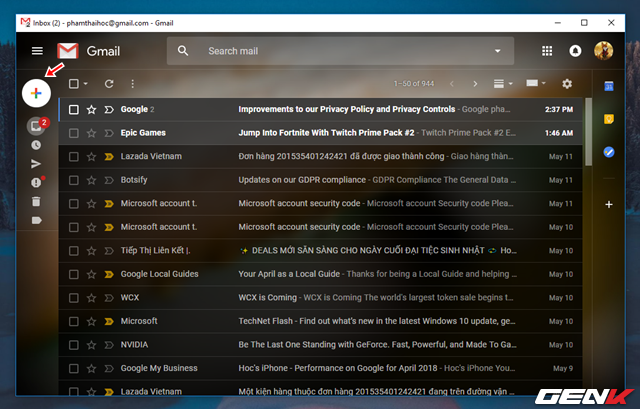
Trong giao diện quản lý email, bạn hãy nhấp vào biểu trưng soạn thảo email mới.
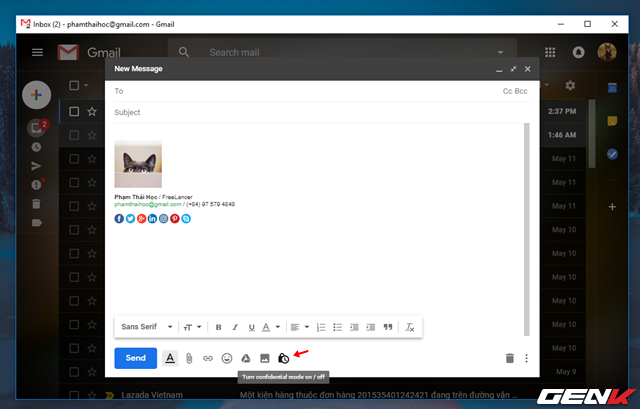
Bước 2: Cửa sổ soạn thảo xuất hiện. Để kích hoạt tính năng gửi email bí hiểm, hãy nhấp vào biểu trưng hình chiếc ổ khóa cùng đồng hồ ở phần công cụ soạn thảo.
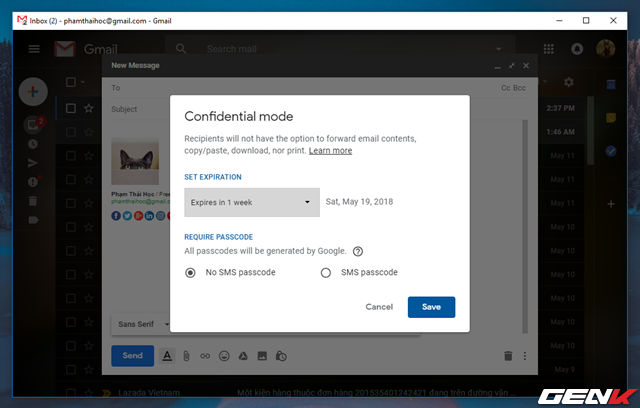
Bước 3: Cửa sổ thiết lập chế độ bí ẩn xuất hiện. Tại đây bạn sẽ được cung cấp các chọn lọc thiết lập bảo mật cho email mà bạn đang soạn.

Trong đó bao gồm tuyển lựa thời gian tự hủy email với các tùy chọn thời kì như 01 ngày, 01 tuần… cho đến 05 năm.

Kế đến là lựa chọn gửi mã bảo mật qua SMS để có thể mở email.
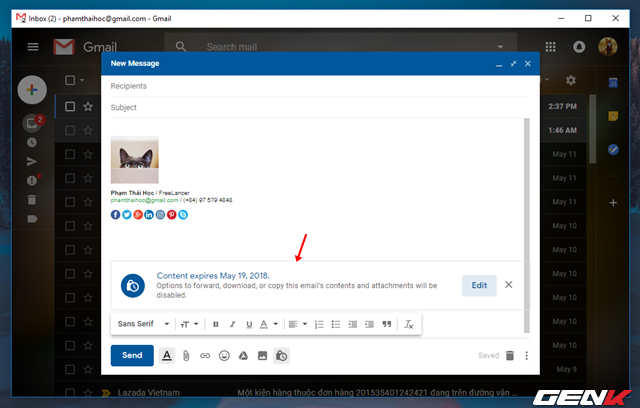
Bước 4: Sau khi đã thiết lập xong, bạn sẽ được đưa trở lại giao diện soạn thảo email trước đó. Tuy nhiên, trong ô soạn thảo sẽ xuất hiện thêm khung thông báo về thời gian tự hủy email theo như thi bằng lái a1 thiết lập từ bạn.
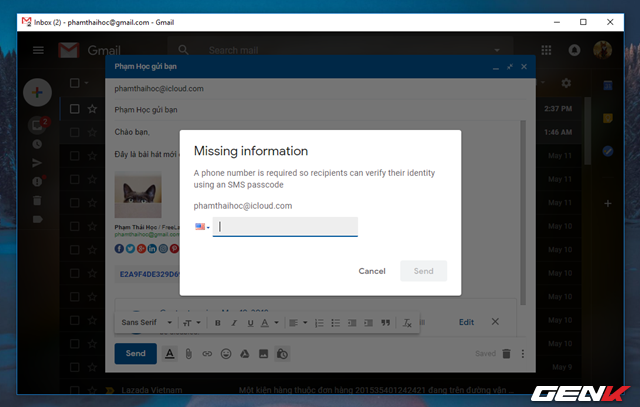
Khi đã soạn thảo xong, bạn hãy nhấn gửi như bình thường. Tuy nhiên, trường hợp nếu bạn kích hoạt chức năng gửi mã bảo vệ qua SMS, cửa sổ nhập số điện thoại sẽ hiện ra. Lúc này, công việc của bạn sẽ là nhập số điện thoại người nhận vào ô trống và nhấn gửi.
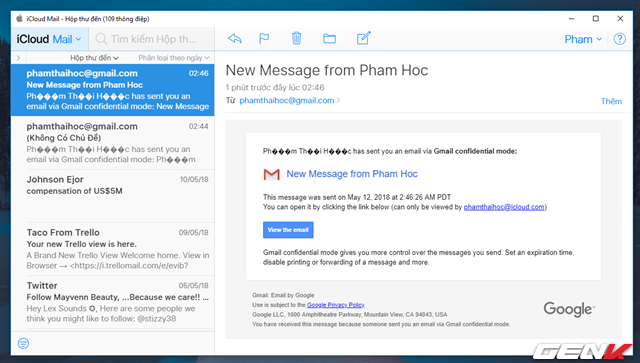
Người nhận sẽ nhận được 01 email không có nội dung hiển thị. Và để xem nội dung email, người nhận cần nhấp vào kết liên mà Gmail cung cấp trong email.
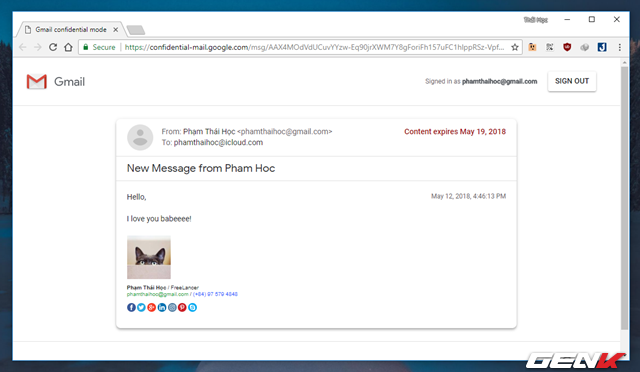
Khi truy cập vào liên kết, một cửa sổ Gmail mới hiện ra cùng nội dung email. Trường hợp nếu sử dụng mã bảo mật SMS, bạn sẽ được yêu cầu nhập mã để có thể xem nội dung.
Rất ham thích phải không?

0 nhận xét:
Đăng nhận xét